共计 1316 个字符,预计需要花费 4 分钟才能阅读完成。
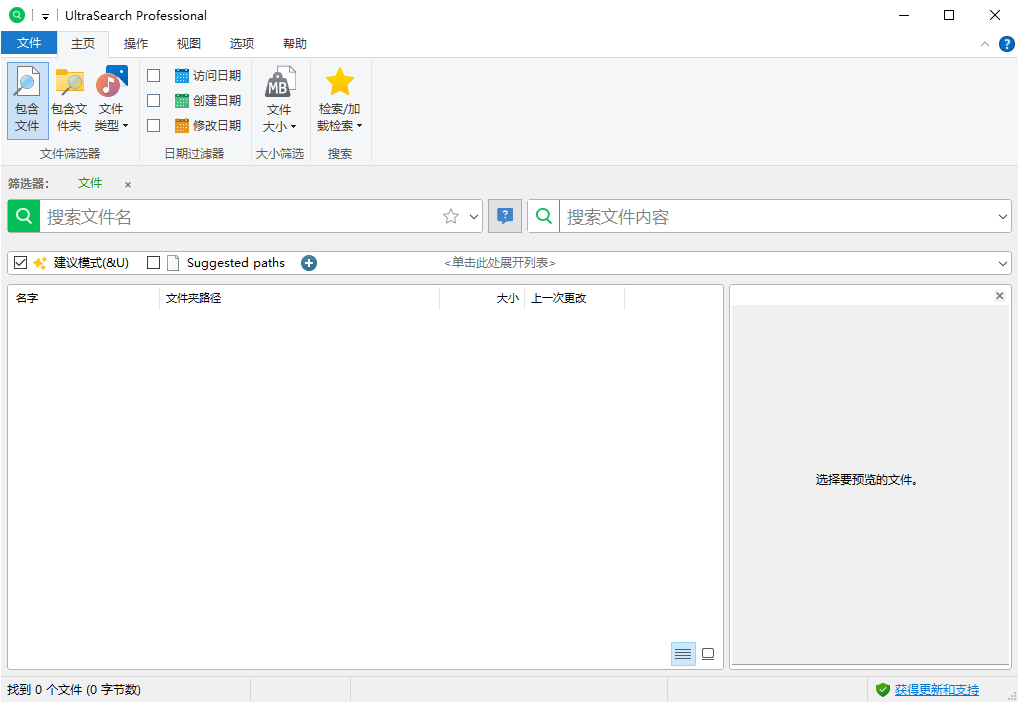
ultrasearch中文版是一款速度超快的本地硬盘文件搜索工具,软件采用了NTFS分区的主文件表(MFT)来进行快速索引,能够帮助用户在数秒内找到硬盘上的任意文件。
而且ultrasearch界面美观实用,操作简单,用户只需输入查找的文件名,并设置好搜索的硬盘盘符,即可查找出所需的文件,秒杀系统自带的搜索工具。
一、下载地址
软件已经放到网盘了,需要的自取。
网盘地址:
https://pan.baidu.com/s/1ssiHG54cftZMAu7bkDyqMQ
提取码:5nzv
解压密码:
[打开微信]->[扫描下方二维码]->[关注数据与人] 输入”ultrasearch″ 获取解压密码

[打开微信]->[添加朋友]->[搜索公众号ID:shujuyr] ->[关注数据与人] 回复”ultrasearch″ 获取解压密码
软件功能
快速搜索文件名。
清晰、结构良好的用户界面。
搜索文件类型,如办公室或视频文件。
搜索文本文件、PDF文件等文件内容。
使用“AND”或“or”等关键字的几个搜索词的简单组合。
在网络驱动器(所有版本)、网络域和Windows服务器上搜索。(仅限专业版)
简单的驱动器选择,只需选择和取消选择要搜索的驱动器。
通过排除过滤器排除文件名或路径。
有关搜索结果的高级信息,如大小、文件年龄或属性。
图像文件、视频文件或办公文件的文件预览。
根据各种标准(如名称、大小或文件年龄)对结果进行排序。
移动、复制或归档文件的高级操作。(仅限专业版)
将结果导出为文本或CSV文件(所有版本)以及PDF、excel或HTML文件。(仅限专业版)
热键和自动启动支持,可快速使用程序。
正则表达式的使用。
自动保存最后一个搜索词。(可选)
在应用程序中使用Windows资源管理器上下文菜单。
可从U盘使用的便携版本。
常见问题
1、为什么在启动UltraSearch时显示“用户帐户控制”?我可以阻止程序显示用户帐户控制吗?
为了快速在硬盘驱动器上查找文件和文件夹,UltraSearch直接访问本地NTFS分区的MFT(主文件表)。为此需要管理员特权。结果,显示用户帐户控制(UAC)。您可以通过“选项》应用程序”禁用“跳过用户帐户控制警告”来跳过此对话框。
2、如何搜索文件内容?
如果要搜索文件内容,请使用前缀cont:或content:,例如:cont:license来搜索内容中带有“ license”一词的所有文件。
如果您希望像早期的UltraSearch版本一样使用单独的输入字段输入文件内容,则还可以在“开始”或“搜索”选项卡上使用Query Composer。
全文搜索非常耗时。因此,建议使用其他搜索条件,例如文件名或文件扩展名。
3、UltraSearch对我来说启动太慢。如何加快启动速度?
您可以通过“选项》应用程序》 Windows启动时启动”直接在操作系统中启动UltraSearch 。然后,始终可以从任务栏右侧的通知区域访问UltraSearch 。
该组合键“Ctrl + Shift + U”能以闪电般的速度把UltraSearch到前台,你就可以开始你的搜索没有延迟。您可以随时在“选项》应用程序》选择热键”下更改启动UltraSearch的组合键。