共计 996 个字符,预计需要花费 3 分钟才能阅读完成。
PDF XChange PRO绿色版是一款好用的在线PDF合集工具,一款集成了PDF XChange自家的Editor Plus+PDF-Tools+Printer Standard这三种,让用户可以在这里享受全方面的PDF处理。PDF XChange PRO免安装绿色版拥有数百种功能,可用于对 PDF 文档执行各种操作,轻松完成PDF。
PDF XChange PRO绿色版提供了PDF和图像文件创建与处理,操作简便,几乎可以转换任何格式的文件,包括PDF和图像文件。
下载地址
绿色版已经放到网盘了,需要的自取。
网盘地址:https://pan.baidu.com/s/1jRPP88ZGjodqyVGeFVPUgg
提取码:zght
解压密码:
[打开微信]->[扫描下方二维码]->[关注数据与人] 回复”pdfxchange″ 获取解压密码

如何减少创建的文档的文件大小
单击功能区Ribbon Toolbar中的文件。
单击Save as Optimized,将打开优化PDF对话框。
确保为质量方面认为不重要的所有数据都选中了复选框,并将压缩格式更改为所有图像格式的双三次:
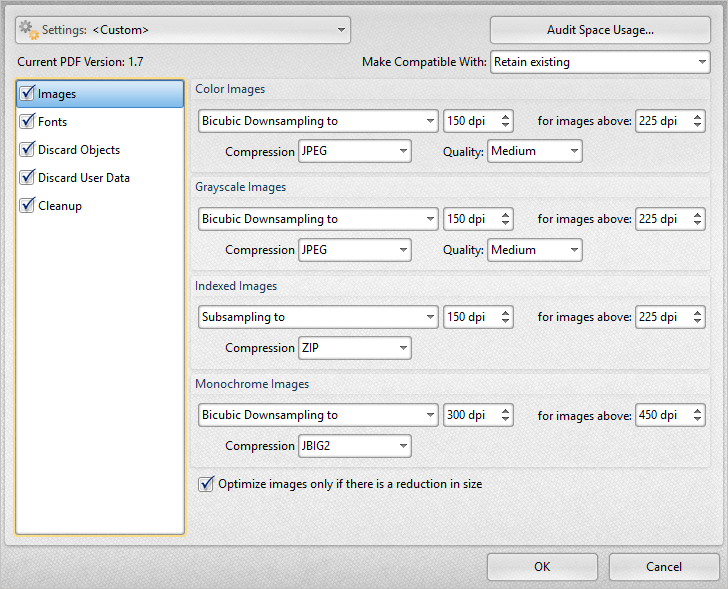
单击确定。
注意:如果文件大小仍然太大,请减小dpi文本框中的值和/或更改质量菜单中的值,然后重试,当这些值减少时,图像质量将受到影响。
如何更改注释和注释的默认文本设置
创建文本并将其输入所需的注释格式。
选择文本,然后使用Foemat工具栏上的选项编辑大小,样式和字体:
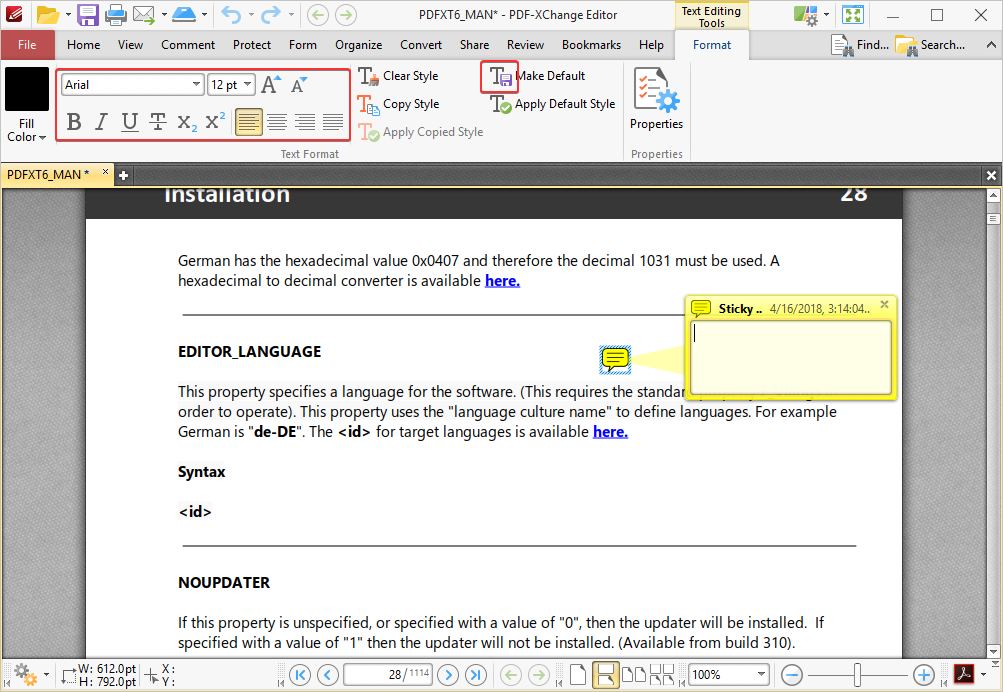
单击Foemat工具栏上的Make Current Text Format Default按钮。
如何创建透明图章
在Protect(保护)选项卡上,单击Manage(管理):
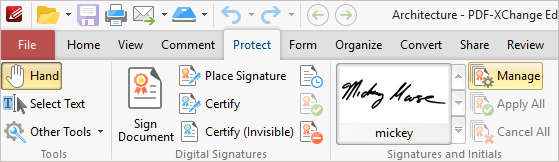
将打开Manage Signatures and Initials (管理签名和首字母缩写)对话框。
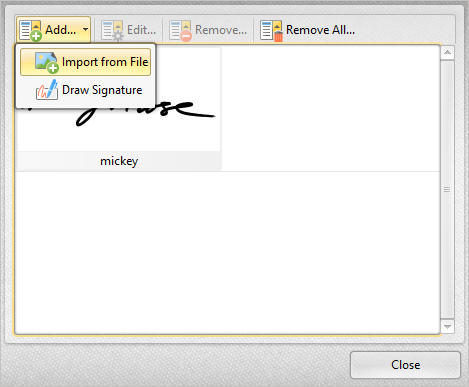
单击添加,然后单击子菜单中的从文件导入。打开文件对话框将打开。
双击所需的签名。它将出现在Add Signature from File(从文件添加签名)对话框中。单击 确定。将打开 Edit Signature/Initials (编辑签名/姓名信息)对话框。根据需要命名签名和密码,然后单击确定。
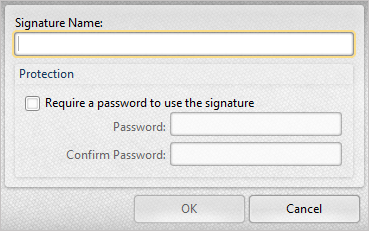
关闭Manage Signatures and Initials(管理签名和首字母缩写)对话框。
然后,签名将在Signatures(签名)窗格中可用, 并且其背景将是透明的:

单击以选择签名,然后将其移动到所需的文档位置,然后再次单击以将其添加到文档中。